محتويات المقال
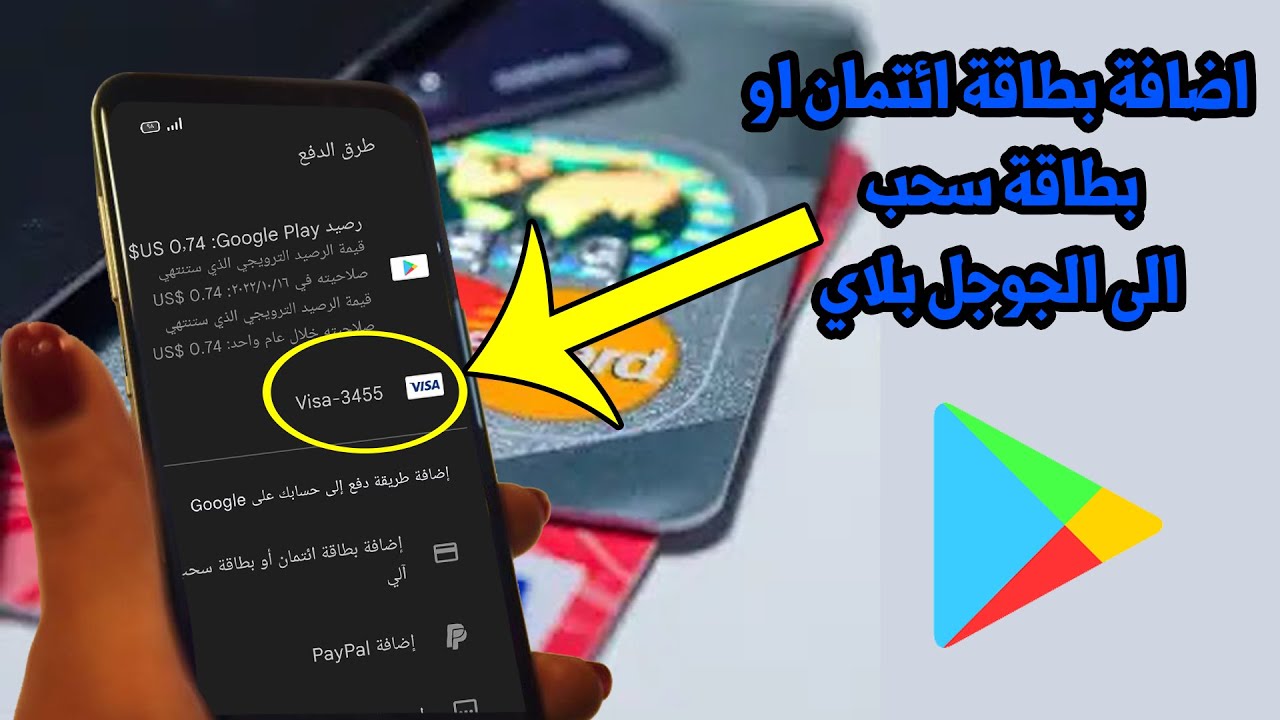
كيفية إضافة بطاقة ائتمان في قوقل بلاي فيعد متجر Google Play واحدا من أكبر منصات الشراء عبر الإنترنت، حيث يمكن المستخدمين من شراء التطبيقات والكتب والأفلام،لكن لا يمكن إتمام العمليات دون وجود بطاقة ائتمانية مُرتبطة بحساب المستخدم يمكن للمستخدمين معرفة كيفية إضافة بطاقة ائتمان إلى حساب Google Playوهذا ما سوف نعرضه في هذا المقال
كيفية إضافة بطاقة ائتمان في قوقل بلاي
بعد توليد البطاقة الائتمانية، قم بفتح تطبيق Google Play واضغط على “طرق الدفع” في القائمة الجانبية للصفحة الرئيسية، واختر “طرق الدفع الأخرى”، وانتقل إلى صفحة على متصفح Google، واختر “إضافة طريقة دفع” واكمل البيانات المطلوبة مثل رقم البطاقة وتاريخ انتهاء الصلاحية، وبعد إضافة البطاقة، حدد الدولة والعنوان واضغط على “حفظ”.

كيفية إضافة طريقة دفع احتياطية
افتح تطبيق Google Play، واختر “اشتراكات”، واضغط على “إدارة” بجانب الاشتراك، ثم اختر “طريقة الدفع الاحتياطية”، حدد الطريقة المرغوبة، واتبع التعليمات لإضافتها.
اقرأ أيضًا: كود فاليو valu في فوري وطريقة الدفع
كيفية تغيير طريقة الدفع أثناء الشراء
يبدأ المستخدم بفتح تطبيق Google Play على جهاز يعمل بنظام Android.
- بعد الفتح، يقوم بالبحث عن التطبيق أو المحتوى الذي يرغب في شرائه.
- بعد العثور على المحتوى المرغوب، يقوم بالنقر على أيقونة السعر.
- يطلب من المستخدم قبول جميع الأذونات الخاصة بالتطبيق.
- يتم النقر على أيقونة “طرق الدفع”.
- يقوم المستخدم بتحديد الطريقة التي يرغب في استخدامها للدفع أو إضافة طريقة دفع جديدة.
- إذا قام المستخدم بإضافة طريقة دفع جديدة خلال عملية الشراء، يقوم Google Play بحفظها وتسجيلها في حساب المستخدم.
كيفية تعديل طريقة الدفع
قم بفتح تطبيق Google Play على جهازك الذي يعمل بنظام Android.
- بعد الفتح، اختر “طرق الدفع” من القائمة الموجودة في أعلى الصفحة الرئيسية.
- بمجرد الوصول إلى “طرق الدفع”، اضغط على “إعدادات الدفع الأخرى”.
- بعد ذلك، اضغط على كلمة “تعديل” الموجودة أسفل طريقة الدفع التي ترغب في تعديلها.
- بعد إجراء التعديلات اللازمة، اضغط على كلمة “تحديث” لحفظ التغييرات.
طرق حذف البطاقة الائتمانية
جوجل قدمت خيارين للمستخدمين لحذف بطاقاتهم الائتمانية، بسبب أسباب مثل انتهاء صلاحية البطاقة أو سرقتها. هذا يؤدي إلى قرار المستخدمين بحذف بطاقاتهم، وفي الفقرات التالية سنستعرض كيفية حذف البطاقة الائتمانية، سواء من خلال Google Play أو عبر متصفح جوجل.
حذف البطاقة الائتمانية عن طريق متصفح جوجل
- ابدأ بزيارة حساب جوجل وتسجيل الدخول إليه، يمكن الوصول إلى حساب جوجل عن طريق الضغط هنا.
- ستتحول إلى صفحة حساب المستخدم، انتقل إلى “الدفع” الموجود في إعدادات الدفع.
- بعد ذلك، انتقل إلى إعدادات حساب جوجل لطريقة الدفع في Google Play وقم بزيارة قسم المدفوعات.
- بعد الوصول إلى قسم المدفوعات، انقر على “تحقق من طرق الدفع في Google” وتحقق من الطرق المتاحة للدفع حتى تتمكن من حذف إحداها.
- اختر البطاقة الائتمانية التي تريد حذفها، ثم انقر على “الرابط المقابل”، وبعد ذلك اضغط على “حذف” بعد التأكد من النافذة المنبثقة.
- بعد حذف البطاقة الائتمانية، تأكد من التأكيد على إزالتها من حسابك.
- أخيرا، تأكد من إزالة البطاقة الائتمانية من إعدادات جوجل في Google Play.
حذف البطاقة الائتمانية من Google Play
- قم بفتح تطبيق Google Play واضغط على “حساب”.
- في القائمة، اختر “طرق الدفع”.
- حدد البطاقة الائتمانية التي ترغب في حذفها.
- اضغط على “حذف” لإزالة البطاقة الائتمانية.
اقرأ أيضًا: موعد صرف حساب المواطن الدفعة 55 لهذا الشهر وطريقة الاستعلام عنه
بعض الإرشادات الهامة التي يجب مراعاتها
- في حالة انتهاء صلاحية بطاقة الائتمان، يمكن للمستخدم تعديلها عبر اختيار الإصلاح وإعادة إدخال المعلومات الجديدة.
- يمكن للمستخدم إزالة بطاقته الائتمانية إذا لم يعد يرغب في استخدامها لتخزين معلومات الدفع على Google Play.
- يجب على المستخدم أن يعيد إضافة بطاقته الائتمانية إذا أراد استخدامها مرة أخرى بعد حذفها.
تلك هي النقاط المهمة التي يجب على المستخدم أخذها في الاعتبار عند التعامل مع بطاقات الائتمان على Google Play.
باستطاعة المستخدم الآن، بفضل المعلومات التي تم تقديمها حول كيفية إضافة بطاقة ائتمان في Google Play لعام 2023، إضافة أو حذف البطاقات الائتمانية وتعديلها وفقا لاحتياجاته يمكن للمستخدم أيضا تعديل البطاقة في حالة انتهاء صلاحيتها أو رغبته في تغيير المعلومات المرتبطة بها، كل هذه الإجراءات يمكن تنفيذها سواء من خلال متصفح جوجل أو تطبيق Google Play.